

-
1. Aan die slag
- 1.1 Oor Weergawebeheer
- 1.2 Wat is Git?
- 1.3 Die Opdragreël
- 1.4 Git Installeer
- 1.5 Git klaarmaak vir eerste gebruik
- 1.6 Hulp Verkry
- 1.7 Opsomming
-
2. Git Basics
-
3. Git Branching
-
4. Git on the Server
- 4.1 Die Protokolle (The Protocols)
- 4.2 Git op 'n Bediener kry (Getting Git on a Server)
- 4.3 Jou Publieke SSH-sleutel Genereer (Generating Your SSH Public Key)
- 4.4 Die Bediener Opstel (Setting Up the Server)
- 4.5 Git Daemon
- 4.6 Slim HTTP (Smart HTTP)
- 4.7 GitWeb
- 4.8 GitLab
- 4.9 Derdeparty-gasheuroplossings (Third-Party Hosting Solutions)
- 4.10 Summary
-
5. Distributed Git
-
6. GitHub
-
7. Git Tools
- 7.1 Hersieningseleksie (Revision Selection)
- 7.2 Interaktiewe Voorbereiding (Interactive Staging)
- 7.3 Bêre en Skoonmaak (Stashing and Cleaning)
- 7.4 Ondertekening van Jou Werk (Signing Your Work)
- 7.5 Soek (Searching)
- 7.6 Herskryf van Geskiedenis (Rewriting History)
- 7.7 Reset Ontmystifiseer (Reset Demystified)
- 7.8 Gevorderde Saamsmelting (Advanced Merging)
- 7.9 Rerere
- 7.10 Ontfouting met Git (Debugging with Git)
- 7.11 Submodules
- 7.12 Bundeling (Bundling)
- 7.13 Vervang (Replace)
- 7.14 Die Stoor van Aanmeldbewyse (Credential Storage)
- 7.15 Summary
-
8. Customizing Git
-
9. Git and Other Systems
- 9.1 Git as a Client
- 9.2 Migrating to Git
- 9.3 Summary
-
10. Git Internals
6.4 GitHub - Die Bestuur van 'n Organisasie (Managing an Organization)
Die Bestuur van 'n Organisasie (Managing an Organization)
Benewens enkelgebruikerrekeninge, het GitHub wat Organisasies (Organizations) genoem word. Soos persoonlike rekeninge, het Organisasie-rekeninge 'n naampas (namespace) waar al hul projekte bestaan, maar baie ander dinge is anders. Hierdie rekeninge verteenwoordig 'n groep mense met gedeelde eienaarskap van projekte, en daar is baie gereedskap om subgroepe van daardie mense te bestuur. Normaalweg word hierdie rekeninge gebruik vir Oopbrongroepe (Open Source groups - soos “perl” of “rails”) of maatskappye (soos “google” of “twitter”).
Organisasie-grondbeginsels (Organization Basics)
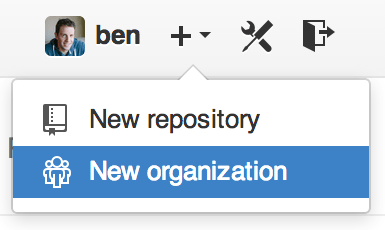
'n Organisasie is redelik maklik om te skep; klik net op die “+” ikoon regs bo op enige GitHub-bladsy, en kies “New organization” uit die kieslys.
Eerstens moet jy jou organisasie 'n naam gee en 'n e-posadres verskaf vir 'n hoofkontakpunt vir die groep. Dan kan jy ander gebruikers nooi om medeeienaars van die rekening te wees as jy wil.
Volg hierdie stappe en jy sal binnekort die eienaar van 'n splinternuwe organisasie wees. Soos persoonlike rekeninge, is organisasies gratis as alles wat jy beplan om daar te stoor, oopbron sal wees.
As 'n eienaar in 'n organisasie, wanneer jy 'n bewaarplek (repository) vurk (fork), sal jy die keuse hê om dit na jou organisasie se naampas te vurk.
Wanneer jy nuwe bewaarplekke skep, kan jy dit óf onder jou persoonlike rekening óf onder enige van die organisasies waarin jy 'n eienaar is, skep.
Jy “volg” (watch) ook outomaties enige nuwe bewaarplek wat onder hierdie organisasies geskep word.
Net soos in Jou Avatar (Your Avatar), kan jy 'n avatar vir jou organisasie oplaai om dit 'n bietjie te verpersoonlik. Ook net soos persoonlike rekeninge, het jy 'n landingsblad vir die organisasie wat al jou bewaarplekke lys en deur ander mense besigtig kan word.
Kom ons dek nou 'n paar van die dinge wat 'n bietjie anders is met 'n organisasie-rekening.
Spanne (Teams)
Organisasies word geassosieer met individuele mense by wyse van spanne, wat bloot 'n groepering is van individuele gebruikersrekeninge en bewaarplekke binne die organisasie en watter soort toegang daardie mense in daardie bewaarplekke het.
Byvoorbeeld, sê jou maatskappy het drie bewaarplekke: frontend, backend, en deployscripts.
Jy sal wil hê jou HTML/CSS/JavaScript-ontwikkelaars moet toegang hê tot frontend en miskien backend, en jou bedryfsmense (Operations) moet toegang hê tot backend en deployscripts.
Spanne maak dit maklik, sonder om die medewerkers vir elke individuele bewaarplek te hoef bestuur.
Die Organisasie-bladsy wys jou 'n eenvoudige kontroleskerm (dashboard) van al die bewaarplekke, gebruikers en spanne wat onder hierdie organisasie is.
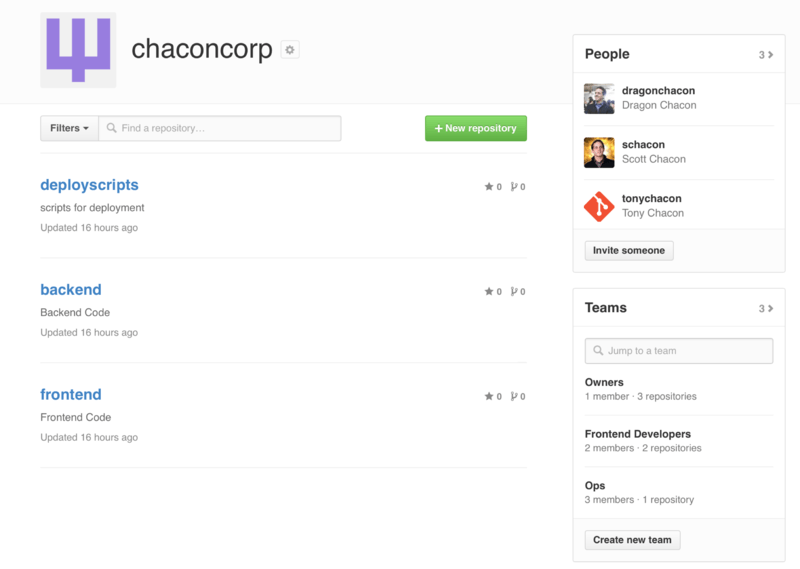
Om jou spanne te bestuur, kan jy klik op die Teams-kantbalk aan die regterkant van die bladsy in Die Organisasie-bladsy. Dit sal jou bring na 'n bladsy wat jy kan gebruik om lede by die span te voeg, bewaarplekke by die span te voeg of die instellings en toegangsbeheervlakke vir die span te bestuur. Elke span kan leesalleen-, lees/skryf- of administratiewe toegang tot die bewaarplekke hê. Jy kan daardie vlak verander deur op die “Settings” knoppie in Die Span-bladsy te klik.
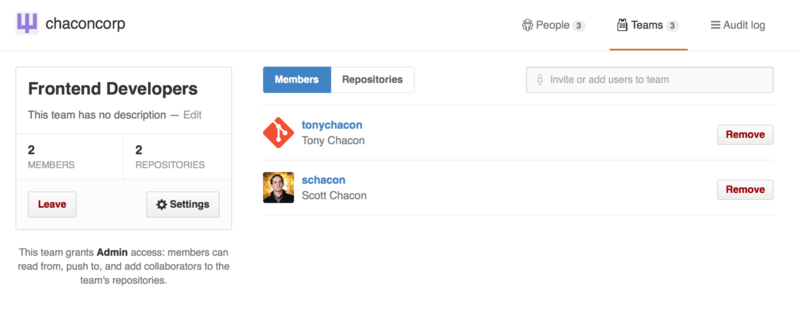
Wanneer jy iemand na 'n span nooi, sal hulle 'n e-pos kry wat hulle laat weet hulle is genooi.
Daarbenewens werk span @vermeldings (@mentions - soos @acmecorp/frontend) baie dieselfde as met individuele gebruikers, behalwe dat alle lede van die span dan op die draad geabonneer is.
Dit is nuttig as jy die aandag van iemand in 'n span wil hê, maar jy weet nie presies vir wie om te vra nie.
'n Gebruiker kan aan enige aantal spanne behoort, so moenie jouself beperk tot slegs toegangsbeheer-spanne nie.
Spesiale-belange spanne soos ux, css, of refactoring is nuttig vir sekere soorte vrae, en ander soos legal en colorblind vir 'n heeltemal ander soort.
Ouditlog (Audit Log)
Organisasies gee eienaars ook toegang tot al die inligting oor wat onder die organisasie aangegaan het. Jy kan na die 'Audit Log' oortjie gaan en sien watter gebeurtenisse op 'n organisasievlak plaasgevind het, wie dit gedoen het en waar in die wêreld dit gedoen is.
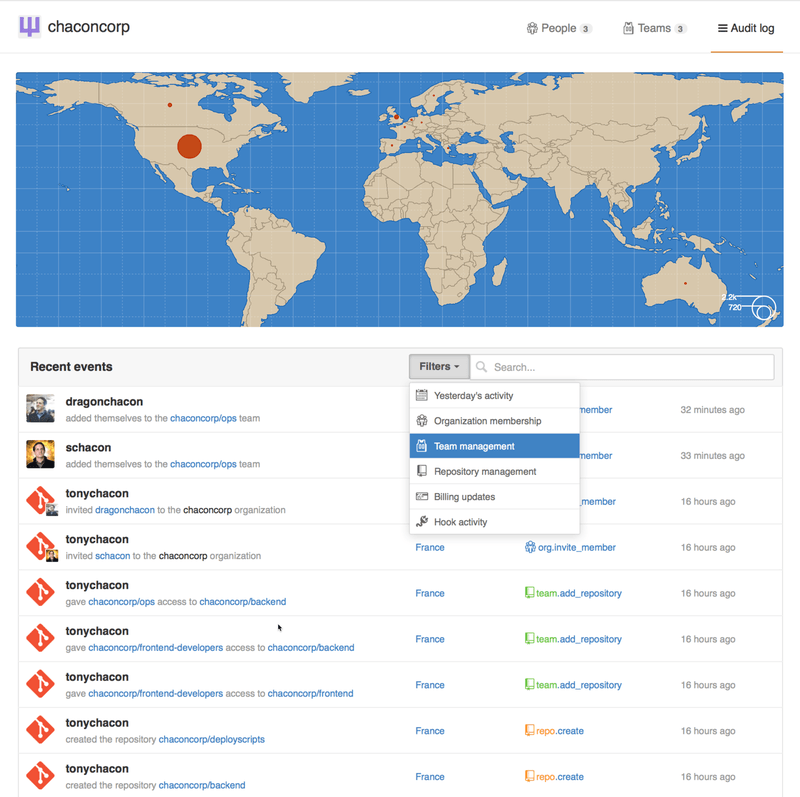
Jy kan ook filter tot spesifieke tipes gebeurtenisse, spesifieke plekke of spesifieke mense.