

-
1. Kom igång
- 1.1 Om versionshantering
- 1.2 En kort historik om Git
- 1.3 Vad är Git?
- 1.4 Kommandoraden
- 1.5 Installera Git
- 1.6 Första gången med Git
- 1.7 Få hjälp
- 1.8 Sammanfattning
-
2. Grunderna i Git
- 2.1 Skaffa ett Git‑kodförråd
- 2.2 Spara ändringar i kodförrådet
- 2.3 Visa incheckningshistoriken
- 2.4 Ångra saker
- 2.5 Arbeta med fjärrkodförråd
- 2.6 Att tagga
- 2.7 Git-alias
- 2.8 Sammanfattning
-
3. Git-grenar
- 3.1 Grenar i korthet
- 3.2 Grundläggande gren- och sammanfogningsarbete
- 3.3 Grenhantering
- 3.4 Arbetsflöden med grenar
- 3.5 Fjärrgrenar
- 3.6 Ombasering
- 3.7 Sammanfattning
-
4. Git på servern
- 4.1 Protokollen
- 4.2 Konfigurera Git på en server
- 4.3 Generera din publika SSH-nyckel
- 4.4 Konfigurera servern
- 4.5 Git-demon
- 4.6 Smart HTTP
- 4.7 GitWeb
- 4.8 GitLab
- 4.9 Tredjepartsalternativ
- 4.10 Sammanfattning
-
5. Distribuerat Git
-
6. GitHub
-
7. Git-verktyg
- 7.1 Revisionsurval
- 7.2 Interaktiv köläggning
- 7.3 Lägga undan och städa
- 7.4 Signera ditt arbete
- 7.5 Sökning
- 7.6 Skriva om historik
- 7.7 Nollställning förklarad
- 7.8 Avancerad sammanslagning
- 7.9 Rerere
- 7.10 Felsöka med Git
- 7.11 Undermoduler
- 7.12 Bunta
- 7.13 Ersätt
- 7.14 Lagra inloggningsuppgifter
- 7.15 Sammanfattning
-
8. Anpassa Git
- 8.1 Git‑konfiguration
- 8.2 Git‑attribut
- 8.3 Git‑krokar
- 8.4 Ett exempel på Git‑upprätthållen policy
- 8.5 Sammanfattning
-
9. Git och andra system
- 9.1 Git som klient
- 9.2 Migrera till Git
- 9.3 Sammanfattning
-
10. Git bakom kulisserna
- 10.1 Lågnivådel och användardel
- 10.2 Git-objekt
- 10.3 Git-referenser
- 10.4 Packfiler
- 10.5 Refspecen
- 10.6 Överföringsprotokoll
- 10.7 Underhåll och dataåterställning
- 10.8 Miljövariabler
- 10.9 Sammanfattning
-
A1. Bilaga A: Git i andra miljöer
- A1.1 Grafiska gränssnitt
- A1.2 Git i Visual Studio
- A1.3 Git i Visual Studio Code
- A1.4 Git i IntelliJ / PyCharm / WebStorm / PhpStorm / RubyMine
- A1.5 Git i Sublime Text
- A1.6 Git i Bash
- A1.7 Git i Zsh
- A1.8 Git i PowerShell
- A1.9 Sammanfattning
-
A2. Bilaga B: Bädda in Git i dina applikationer
- A2.1 Git på kommandoraden
- A2.2 Libgit2
- A2.3 JGit
- A2.4 go-git
- A2.5 Dulwich
-
A3. Bilaga C: Git-kommandon
- A3.1 Uppstart och konfiguration
- A3.2 Skaffa och skapa projekt
- A3.3 Grundläggande ögonblicksbilder
- A3.4 Grening och sammanslagning
- A3.5 Dela och uppdatera projekt
- A3.6 Inspektion och jämförelse
- A3.7 Felsökning
- A3.8 Patchning
- A3.9 E‑post
- A3.10 Externa system
- A3.11 Administration
- A3.12 Lågnivåkommandon
6.4 GitHub - Hantera en organisation
Hantera en organisation
Förutom enskilda användarkonton har GitHub det som kallas organisationer. Precis som personliga konton har organisationskonton en namnrymd där alla deras projekt finns, men mycket annat skiljer sig. Dessa konton representerar en grupp människor med delat ägande av projekt, och det finns många verktyg för att hantera undergrupper av dessa personer. Vanligen används dessa konton för öppna källkodsgrupper (som "perl" eller "rails") eller organisationer (som "google" eller "twitter").
Grundläggande om organisationer
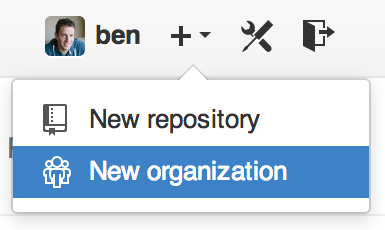
En organisation är enkel att skapa; klicka bara på ikonen "+" uppe till höger på valfri GitHub-sida och välj "Ny organisation" i menyn.
Först behöver du ge organisationen ett namn och ange en e-postadress till en huvudkontakt för gruppen. Sedan kan du bjuda in andra användare som medägare av kontot om du vill.
Följ stegen så är du snart ägare av en helt ny organisation. Precis som personliga konton är organisationer gratis om allt du planerar att lagra där är öppen källkod.
Som ägare i en organisation kan du, när du avgrenar ett kodförråd, välja att avgrena det till organisationens namnrymd. När du skapar nya kodförråd kan du skapa dem antingen under ditt personliga konto eller under valfri organisation där du är ägare. Du "följer" också automatiskt alla nya kodförråd som skapas under dessa organisationer.
Precis som i Din profilbild kan du ladda upp en profilbild för din organisation för att göra den mer personlig. Och precis som personliga konton har organisationen en startsida som listar alla kodförråd och kan ses av andra.
Nu går vi igenom några saker som skiljer sig med ett organisationskonto.
Team
Organisationer kopplas till enskilda personer via team, som helt enkelt grupperar användarkonton och kodförråd inom organisationen och anger vilken åtkomst de har.
Till exempel: säg att din organisation har tre kodförråd: frontend, backend och deployscripts.
Du vill att dina HTML/CSS/JavaScript-utvecklare ska ha åtkomst till frontend och kanske backend, och dina driftpersoner ska ha åtkomst till backend och deployscripts.
Team gör detta enkelt utan att du behöver hantera medarbetare för varje enskilt kodförråd.
Organisationssidan visar en enkel översikt över alla kodförråd, användare och team som hör till organisationen.
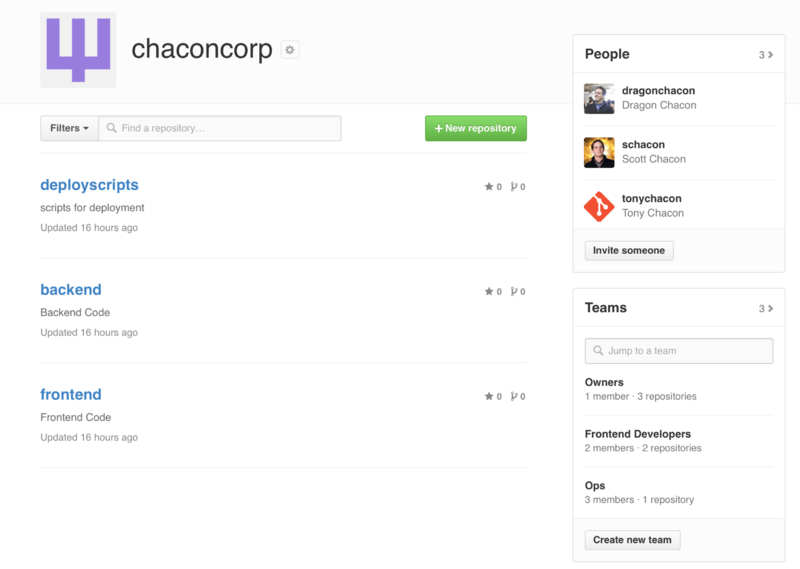
För att hantera dina team kan du klicka på sidopanelen Teams till höger på sidan i Organisationssidan. Det tar dig till en sida där du kan lägga till medlemmar i teamet, lägga till kodförråd till teamet eller hantera inställningar och åtkomstnivåer för teamet. Varje team kan ha enbart läs-, läs/skriv- eller administrativ åtkomst till kodförråden. Du kan ändra nivån genom att klicka på knappen "Inställningar" i Teamsidan.
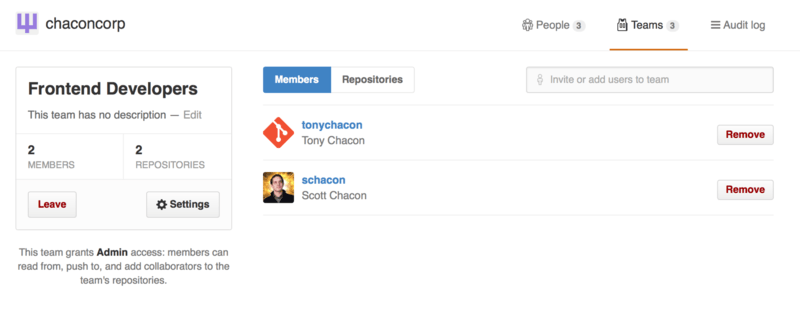
När du bjuder in någon till ett team får de ett e-postmeddelande som berättar att de blivit inbjudna.
Dessutom fungerar team-omnämnanden med @ (som @acmecorp/frontend) ungefär som för enskilda användare, förutom att alla teammedlemmar då blir prenumeranter på tråden.
Det är användbart om du vill ha uppmärksamhet från någon i ett team, men inte vet exakt vem du ska fråga.
En användare kan tillhöra hur många team som helst, så begränsa dig inte till bara åtkomstteam.
Särintresseteam som ux, css eller refactoring är användbara för vissa typer av frågor, och andra som legal och colorblind för helt andra typer.
Granskningslogg
Organisationer ger också ägare tillgång till all information om vad som har hänt inom organisationen. Du kan gå till fliken "Audit Logg" och se vilka händelser som inträffat på organisationsnivå, vem som gjorde dem och var i världen de gjordes.
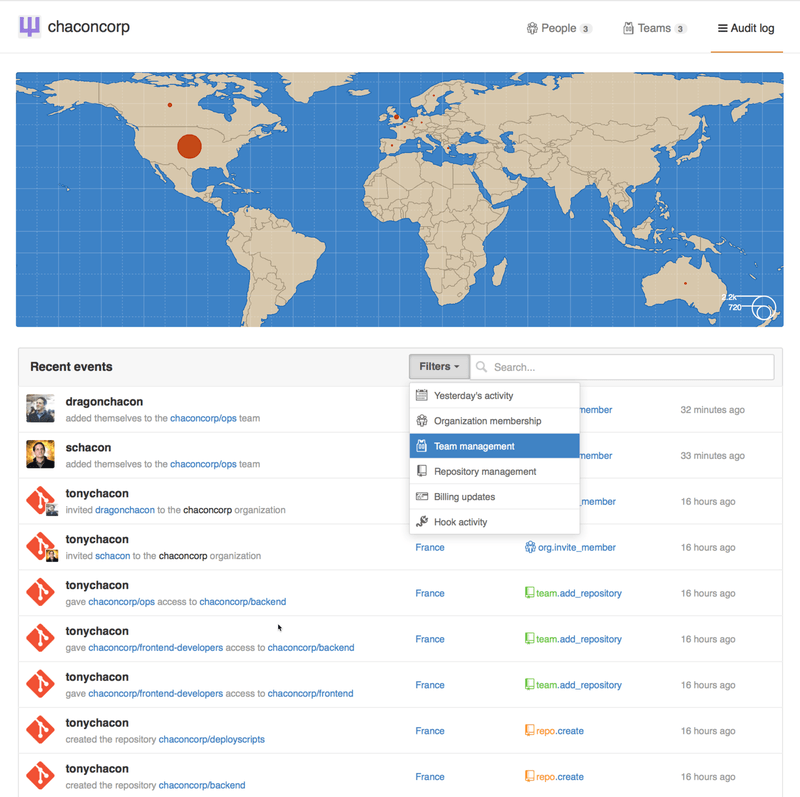
Du kan också filtrera ned till specifika typer av händelser, specifika platser eller specifika personer.