

-
1. Aan die slag
- 1.1 Oor Weergawebeheer
- 1.2 Wat is Git?
- 1.3 Die Opdragreël
- 1.4 Git Installeer
- 1.5 Git klaarmaak vir eerste gebruik
- 1.6 Hulp Verkry
- 1.7 Opsomming
-
2. Git Basics
-
3. Git Branching
-
4. Git on the Server
- 4.1 Die Protokolle (The Protocols)
- 4.2 Git op 'n Bediener kry (Getting Git on a Server)
- 4.3 Jou Publieke SSH-sleutel Genereer (Generating Your SSH Public Key)
- 4.4 Die Bediener Opstel (Setting Up the Server)
- 4.5 Git Daemon
- 4.6 Slim HTTP (Smart HTTP)
- 4.7 GitWeb
- 4.8 GitLab
- 4.9 Derdeparty-gasheuroplossings (Third-Party Hosting Solutions)
- 4.10 Summary
-
5. Distributed Git
-
6. GitHub
-
7. Git Tools
- 7.1 Hersieningseleksie (Revision Selection)
- 7.2 Interaktiewe Voorbereiding (Interactive Staging)
- 7.3 Bêre en Skoonmaak (Stashing and Cleaning)
- 7.4 Ondertekening van Jou Werk (Signing Your Work)
- 7.5 Soek (Searching)
- 7.6 Herskryf van Geskiedenis (Rewriting History)
- 7.7 Reset Ontmystifiseer (Reset Demystified)
- 7.8 Gevorderde Saamsmelting (Advanced Merging)
- 7.9 Rerere
- 7.10 Ontfouting met Git (Debugging with Git)
- 7.11 Submodules
- 7.12 Bundeling (Bundling)
- 7.13 Vervang (Replace)
- 7.14 Die Stoor van Aanmeldbewyse (Credential Storage)
- 7.15 Summary
-
8. Customizing Git
-
9. Git and Other Systems
- 9.1 Git as a Client
- 9.2 Migrating to Git
- 9.3 Summary
-
10. Git Internals
6.1 GitHub - Rekeningopstelling en Konfigurasie (Account Setup and Configuration)
GitHub is the single largest host for Git repositories, and is the central point of collaboration for millions of developers and projects. A large percentage of all Git repositories are hosted on GitHub, and many open-source projects use it for Git hosting, issue tracking, code review, and other things. So while it’s not a direct part of the Git open source project, there’s a good chance that you’ll want or need to interact with GitHub at some point while using Git professionally.
This chapter is about using GitHub effectively. We’ll cover signing up for and managing an account, creating and using Git repositories, common workflows to contribute to projects and to accept contributions to yours, GitHub’s programmatic interface and lots of little tips to make your life easier in general.
If you are not interested in using GitHub to host your own projects or to collaborate with other projects that are hosted on GitHub, you can safely skip to Git Tools.
Rekeningopstelling en Konfigurasie (Account Setup and Configuration)
Die eerste ding wat jy moet doen, is om 'n gratis gebruikersrekening op te stel. Besoek eenvoudig https://github.com, kies 'n gebruikersnaam wat nie reeds geneem is nie, voorsien 'n e-posadres en 'n wagwoord, en klik op die groot groen “Sign up for GitHub” knoppie.
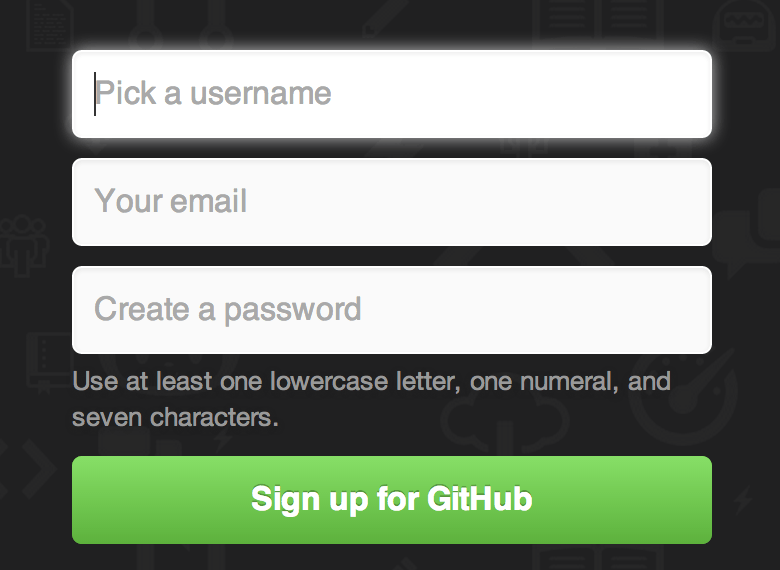
Die volgende ding wat jy sal sien, is die prysbladsy vir opgegradeerde planne, maar dit is veilig om dit vir eers te negeer. GitHub sal vir jou 'n e-pos stuur om die adres wat jy verskaf het, te verifieer. Gaan gerus voort en doen dit; dit is taamlik belangrik (soos ons later sal sien).
|
Note
|
GitHub bied amper al sy funksionaliteit met gratis rekeninge aan, behalwe vir sommige gevorderde kenmerke. GitHub se betaalde planne sluit gevorderde gereedskap en kenmerke in sowel as verhoogde limiete vir gratis dienste, maar ons gaan dit nie in hierdie boek dek nie. Vir meer inligting oor beskikbare planne en hul vergelyking, besoek https://github.com/pricing. |
Deur op die Octocat-logo links bo op die skerm te klik, gaan jy na jou dashboard-bladsy. Jy is nou gereed om GitHub te gebruik.
SSH-toegang (SSH Access)
Van nou af is jy ten volle in staat om met Git-bewaarplekke (repositories) te koppel deur die https:// protokol te gebruik, deur te verifieer met die gebruikersnaam en wagwoord wat jy pas opgestel het.
Om egter eenvoudig openbare projekte te kloon (clone), hoef jy nie eens in te skryf nie — die rekening wat ons pas geskep het, kom te pas wanneer ons later projekte vurk (fork) en na ons vurke push.
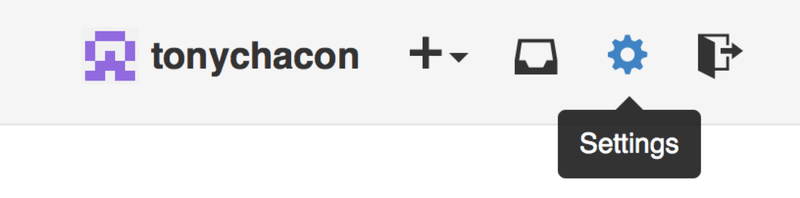
As jy SSH-remotes wil gebruik, sal jy 'n publieke sleutel moet konfigureer. As jy nie reeds een het nie, sien Jou Publieke SSH-sleutel Genereer (Generating Your SSH Public Key). Open jou rekeninginstellings met die skakel regs bo in die venster:
Selekteer dan die “SSH keys” afdeling aan die linkerkant.
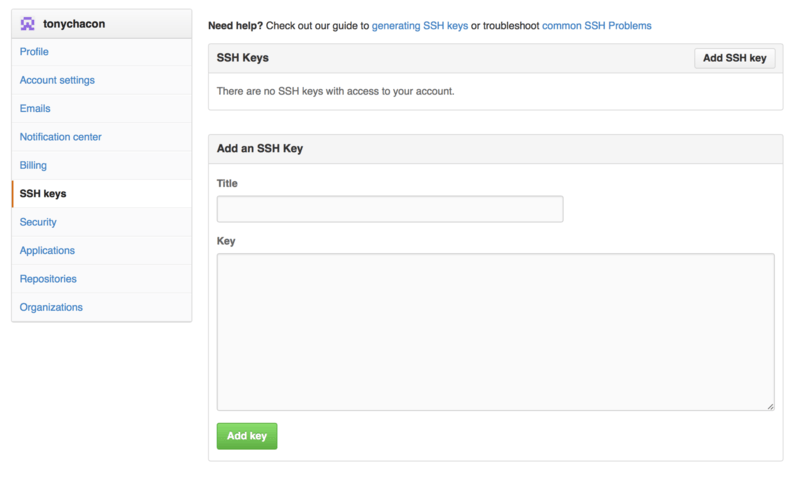
Klik van daar af op die “Add an SSH key” knoppie, gee jou sleutel 'n naam, plak die inhoud van jou ~/.ssh/id_rsa.pub (of wat ook al jy dit genoem het) publieke-sleutellêer in die teksgebied, en klik “Add key”.
|
Note
|
Maak seker dat jy jou SSH-sleutel iets noem wat jy kan onthou. Jy kan elk van jou sleutels 'n naam gee (bv. "My Laptop" of "Work Account") sodat as jy later 'n sleutel moet intrek (revoke), jy maklik kan sien watter een jy soek. |
Jou Avatar (Your Avatar)
Volgens, as jy wil, kan jy die avatar wat vir jou gegenereer word, vervang met 'n afbeelding van jou keuse. Gaan eers na die “Profile” oortjie (bo die SSH Keys oortjie) en klik op “Upload new picture”.
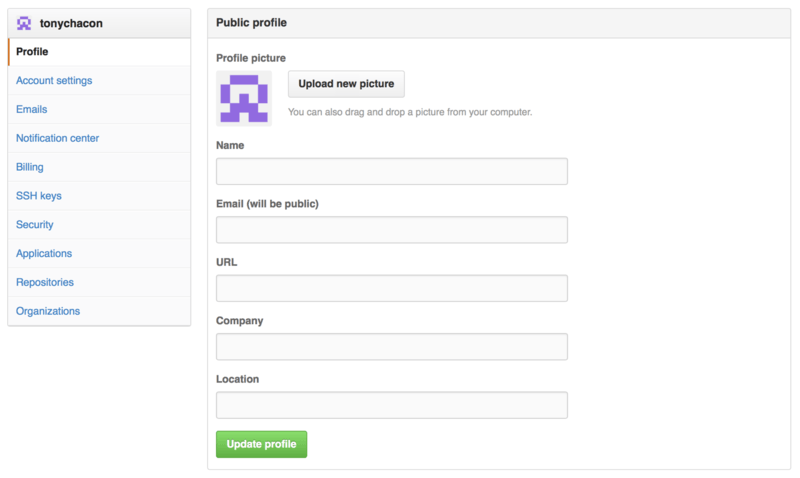
Ons kies 'n kopie van die Git-logo wat op ons hardeskyf is en kry dan die geleentheid om dit te sny (crop).
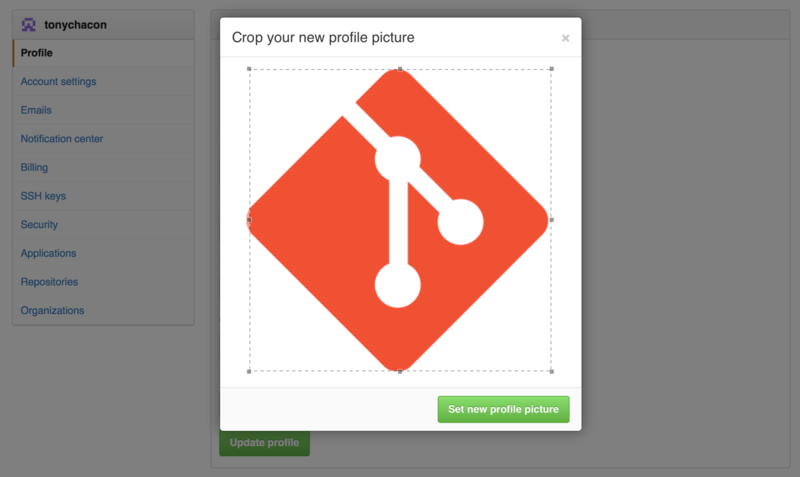
Nou sal mense oral waar jy op die webwerf wisselwerking het, jou avatar langs jou gebruikersnaam sien.
As jy toevallig 'n avatar op die gewilde Gravatar-diens opgelaai het (dikwels gebruik vir WordPress-rekeninge), sal daardie avatar by verstek gebruik word en hoef jy nie hierdie stap te doen nie.
Jou E-posadresse (Your Email Addresses)
Die manier waarop GitHub jou Git-vasleggings (commits) aan jou gebruiker koppel, is per e-posadres. As jy verskeie e-posadresse in jou vasleggings gebruik en jy wil hê GitHub moet hulle behoorlijk koppel, moet jy al die e-posadresse wat jy gebruik het, by die Emails-afdeling van die admin-afdeling voeg.
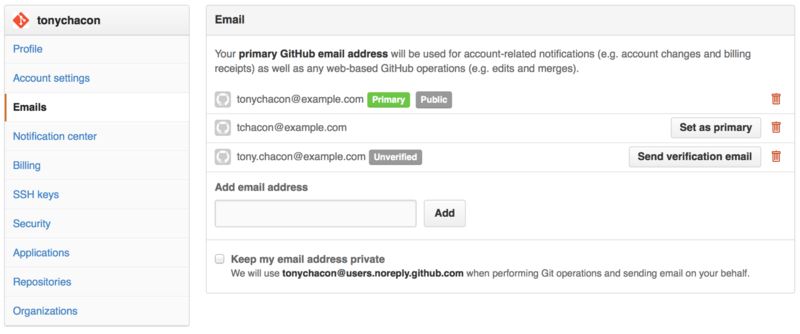
In Voeg al jou e-posadresse by kan ons van die verskillende state sien wat moontlik is. Die boonste adres is geverifieer en as die primêre adres ingestel, wat beteken dit is waar jy enige kennisgewings en kwitansies sal ontvang. Die tweede adres is geverifieer en kan dus as die primêre gestel word as jy dit wil omruil. Die laaste adres is ongeverifieer, wat beteken jy kan dit nie jou primêre adres maak nie. As GitHub enige van hierdie in vasleggingsboodskappe in enige bewaarplek op die webwerf sien, sal dit nou aan jou gebruiker gekoppel word.
Twee-faktor-verifikasie (Two Factor Authentication)
Ten slotte, vir ekstra sekuriteit, moet jy beslis Twee-faktor-verifikasie of “2FA” opstel. Twee-faktor-verifikasie is 'n verifikasiemeganisme wat deesdae meer en meer gewild word om die risiko te verminder dat jou rekening gekompromitteer word as jou wagwoord op een of ander manier gesteel word. Deur dit aan te skakel, sal GitHub jou vir twee verskillende metodes van verifikasie vra, sodat as een van hulle gekompromitteer word, 'n aanvaller nie toegang tot jou rekening sal kan kry nie.
Jy kan die Twee-faktor-verifikasie-opstelling vind onder die Security-oortjie van jou rekeninginstellings.
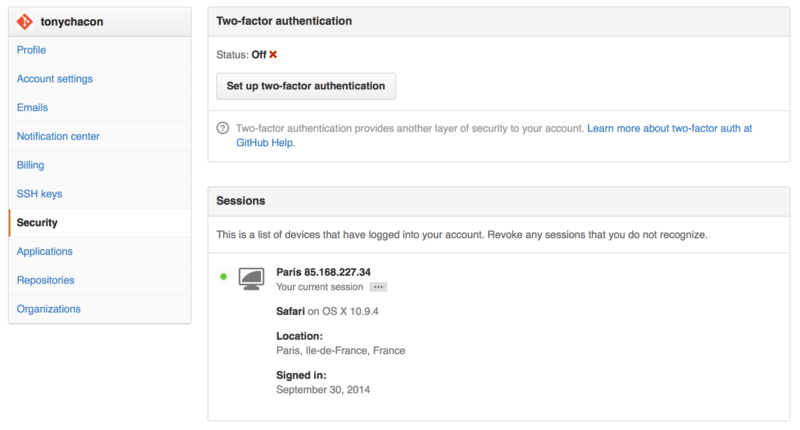
As jy op die “Set up two-factor authentication” knoppie klik, sal dit jou na 'n konfigurasiebladsy neem waar jy kan kies om 'n foonprogram te gebruik om jou sekondêre kode te genereer (n “tydgebaseerde eenmalige wagwoord” / time based one-time password), of jy kan hê dat GitHub vir jou elke keer 'n kode via SMS stuur wanneer jy moet aanmeld.
Nadat jy kies watter metode jy verkies en die instruksies volg om 2FA op te stel, sal jou rekening 'n bietjie more veilig wees en sal jy 'n kode moet verskaf bykomend tot jou wagwoord wanneer jy ook al by GitHub aanmeld.