

-
1. Kom igång
- 1.1 Om versionshantering
- 1.2 En kort historik om Git
- 1.3 Vad är Git?
- 1.4 Kommandoraden
- 1.5 Installera Git
- 1.6 Första gången med Git
- 1.7 Få hjälp
- 1.8 Sammanfattning
-
2. Grunderna i Git
- 2.1 Skaffa ett Git‑kodförråd
- 2.2 Spara ändringar i kodförrådet
- 2.3 Visa incheckningshistoriken
- 2.4 Ångra saker
- 2.5 Arbeta med fjärrkodförråd
- 2.6 Att tagga
- 2.7 Git-alias
- 2.8 Sammanfattning
-
3. Git-grenar
- 3.1 Grenar i korthet
- 3.2 Grundläggande gren- och sammanfogningsarbete
- 3.3 Grenhantering
- 3.4 Arbetsflöden med grenar
- 3.5 Fjärrgrenar
- 3.6 Ombasering
- 3.7 Sammanfattning
-
4. Git på servern
- 4.1 Protokollen
- 4.2 Konfigurera Git på en server
- 4.3 Generera din publika SSH-nyckel
- 4.4 Konfigurera servern
- 4.5 Git-demon
- 4.6 Smart HTTP
- 4.7 GitWeb
- 4.8 GitLab
- 4.9 Tredjepartsalternativ
- 4.10 Sammanfattning
-
5. Distribuerat Git
-
6. GitHub
-
7. Git-verktyg
- 7.1 Revisionsurval
- 7.2 Interaktiv köläggning
- 7.3 Lägga undan och städa
- 7.4 Signera ditt arbete
- 7.5 Sökning
- 7.6 Skriva om historik
- 7.7 Nollställning förklarad
- 7.8 Avancerad sammanslagning
- 7.9 Rerere
- 7.10 Felsöka med Git
- 7.11 Undermoduler
- 7.12 Bunta
- 7.13 Ersätt
- 7.14 Lagra inloggningsuppgifter
- 7.15 Sammanfattning
-
8. Anpassa Git
- 8.1 Git‑konfiguration
- 8.2 Git‑attribut
- 8.3 Git‑krokar
- 8.4 Ett exempel på Git‑upprätthållen policy
- 8.5 Sammanfattning
-
9. Git och andra system
- 9.1 Git som klient
- 9.2 Migrera till Git
- 9.3 Sammanfattning
-
10. Git bakom kulisserna
- 10.1 Lågnivådel och användardel
- 10.2 Git-objekt
- 10.3 Git-referenser
- 10.4 Packfiler
- 10.5 Refspecen
- 10.6 Överföringsprotokoll
- 10.7 Underhåll och dataåterställning
- 10.8 Miljövariabler
- 10.9 Sammanfattning
-
A1. Bilaga A: Git i andra miljöer
- A1.1 Grafiska gränssnitt
- A1.2 Git i Visual Studio
- A1.3 Git i Visual Studio Code
- A1.4 Git i IntelliJ / PyCharm / WebStorm / PhpStorm / RubyMine
- A1.5 Git i Sublime Text
- A1.6 Git i Bash
- A1.7 Git i Zsh
- A1.8 Git i PowerShell
- A1.9 Sammanfattning
-
A2. Bilaga B: Bädda in Git i dina applikationer
- A2.1 Git på kommandoraden
- A2.2 Libgit2
- A2.3 JGit
- A2.4 go-git
- A2.5 Dulwich
-
A3. Bilaga C: Git-kommandon
- A3.1 Uppstart och konfiguration
- A3.2 Skaffa och skapa projekt
- A3.3 Grundläggande ögonblicksbilder
- A3.4 Grening och sammanslagning
- A3.5 Dela och uppdatera projekt
- A3.6 Inspektion och jämförelse
- A3.7 Felsökning
- A3.8 Patchning
- A3.9 E‑post
- A3.10 Externa system
- A3.11 Administration
- A3.12 Lågnivåkommandon
6.1 GitHub - Kontoinställning och konfiguration
GitHub är den största enskilda kodsamverkansplattformen för Git, och den centrala samarbetsplatsen för miljontals utvecklare och projekt. En stor andel av alla Git-kodförråd ligger på GitHub, och många öppna källkodsprojekt använder tjänsten för Git-värdskap, ärendehantering, kodgranskning och annat. Även om GitHub inte är en direkt del av Git-projektet är chansen stor att du vill eller behöver ha med GitHub att göra när du använder Git professionellt.
Det här kapitlet handlar om att använda GitHub effektivt. Vi går igenom hur du registrerar och hanterar ett konto, skapar och använder Git-kodförråd, vanliga arbetsflöden för att bidra till projekt och ta emot bidrag till dina egna, GitHubs API:er, samt en rad små tips som gör livet enklare.
Om du inte vill använda GitHub för att vara värd för egna projekt eller samarbeta med andra projekt som finns på GitHub kan du tryggt hoppa till Git-verktyg.
Kontoinställning och konfiguration
Börja med att skapa ett gratis användarkonto. Gå till https://github.com, välj ett användarnamn som inte redan är taget, fyll i en e‑postadress och ett lösenord och klicka på den stora gröna knappen "Sign up for GitHub".
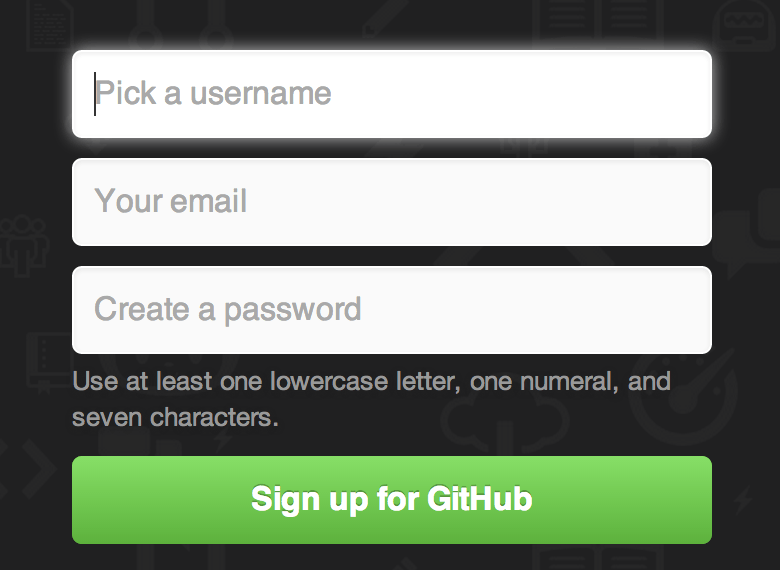
Nästa sida du ser är prissidan för uppgraderade abonnemang, men den kan du tryggt ignorera just nu. GitHub skickar ett e-postmeddelande för att verifiera adressen du angav. Gör det direkt; det är ganska viktigt (som vi kommer se senare).
|
Notera
|
GitHub tillhandahåller nästan all funktionalitet i gratis konton, med undantag för några mer avancerade funktioner. GitHubs betaltjänster innehåller avancerade verktyg och funktioner samt högre gränser för gratistjänster, men vi går inte igenom dem i boken. Vill du läsa mer om tillgängliga abonnemang och deras jämförelse, besök https://github.com/pricing. |
Om du klickar på Octocat-logotypen uppe till vänster på skärmen hamnar du på din översiktssida. Nu är du redo att använda GitHub.
SSH‑åtkomst
Just nu kan du ansluta till Git‑kodförråd med protokollet https:// och autentisera dig med användarnamnet och lösenordet du nyss skapade.
För att bara klona öppna projekt behöver du inte ens registrera dig – kontot du nyss skapade blir aktuellt när vi avgrenar projekt och skickar upp till våra avgreningar lite senare.
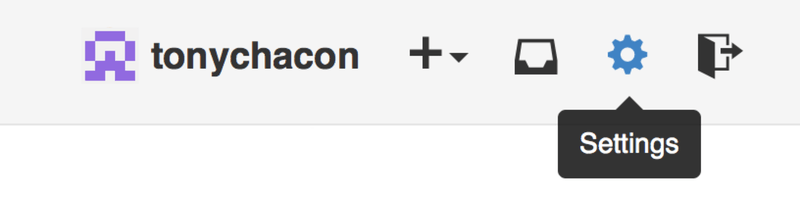
Om du vill använda SSH‑fjärrkodförråd behöver du konfigurera en publik nyckel. Om du inte redan har en, se Generera din publika SSH-nyckel. Öppna dina kontoinställningar med länken uppe till höger i fönstret:
Välj sedan avsnittet "SSH‑nycklar" i vänsterspalten.
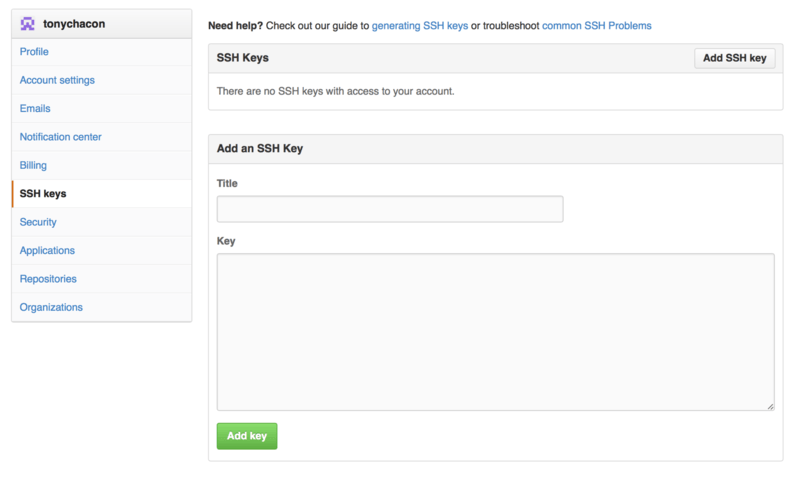
Där klickar du på knappen "Add an an SSH key", ger nyckeln ett namn, klistrar in innehållet i din publika nyckelfil ~/.ssh/id_rsa.pub (eller vad du nu döpte den till) i textfältet och klickar på "Lägg till key".
|
Notera
|
Se till att ge din SSH‑nyckel ett namn du kommer ihåg. Du kan namnge varje nyckel (till exempel "Min bärbara" eller "Jobbkonto") så att du enkelt ser vilken du tittar på om du behöver återkalla en nyckel senare. |
Din profilbild
Om du vill kan du ersätta den profilbild som skapas åt dig med en bild du själv väljer. Gå först till fliken "Profil" (ovanför fliken SSH‑nycklar) och klicka på "Ladda upp ny bild".
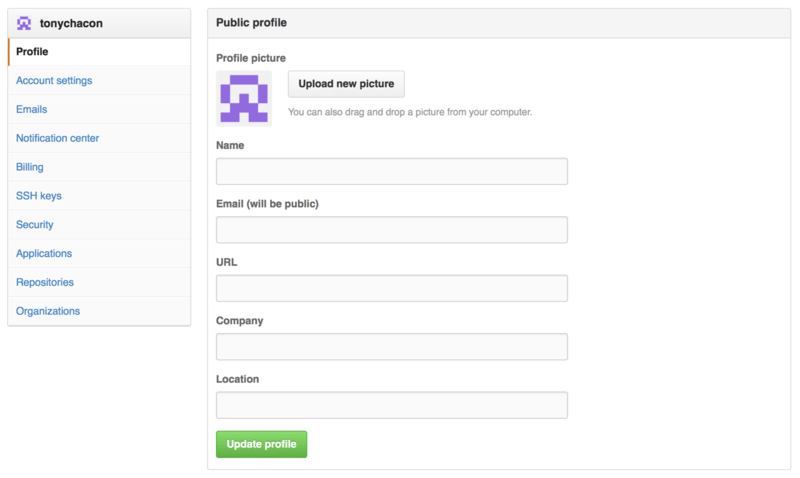
Vi väljer en kopia av Git‑logotypen som ligger på vår hårddisk och får sedan möjlighet att beskära den.
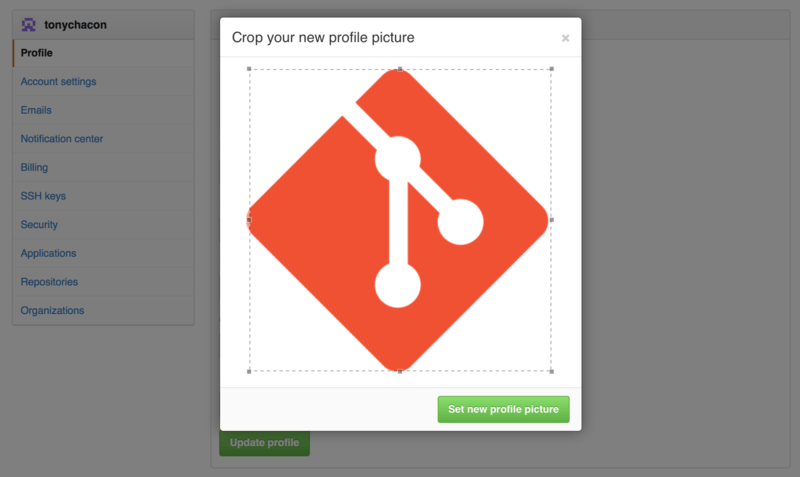
Nu kommer andra att se din profilbild bredvid ditt användarnamn överallt där du interagerar på webbplatsen.
Om du redan har laddat upp en profilbild till den populära Gravatar-tjänsten (som ofta används för WordPress-konton) används den som standard och du behöver inte göra det här steget.
Dina e‑postadresser
GitHub kopplar dina Git‑incheckningar till ditt användarkonto via e‑postadress. Om du använder flera e‑postadresser i dina incheckningar och vill att GitHub ska länka dem korrekt behöver du lägga till alla adresser du har använt i avsnittet E-post i administratörsdelen.
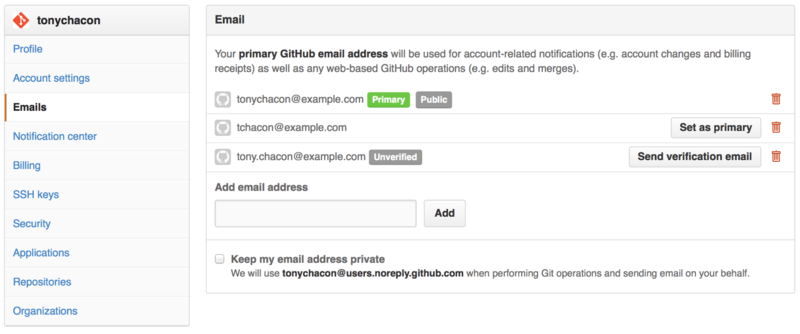
I Lägg till alla dina e‑postadresser ser vi några av de olika tillstånd som är möjliga. Den översta adressen är verifierad och satt som primär adress, vilket betyder att det är dit du får aviseringar och kvitton. Den andra adressen är verifierad och kan alltså göras till primär om du vill byta. Den sista adressen är overifierad, vilket innebär att du inte kan göra den till primär adress. Om GitHub ser någon av dessa i incheckningsmeddelanden i något kodförråd på webbplatsen kopplas de nu till ditt användarkonto.
Tvåfaktorsautentisering
Till sist, för extra säkerhet, bör du definitivt slå på tvåfaktorsautentisering eller "2FA". Tvåfaktorsautentisering är en autentiseringsmekanism som blivit allt vanligare de senaste åren för att minska risken att ditt konto kapas om ditt lösenord skulle hamna fel. När den är påslagen ber GitHub dig om två olika autentiseringsmetoder, så att om en av dem komprometteras kan en angripare ändå inte komma åt ditt konto.
Du hittar inställningen för tvåfaktorsautentisering under fliken Säkerhet i dina kontoinställningar.
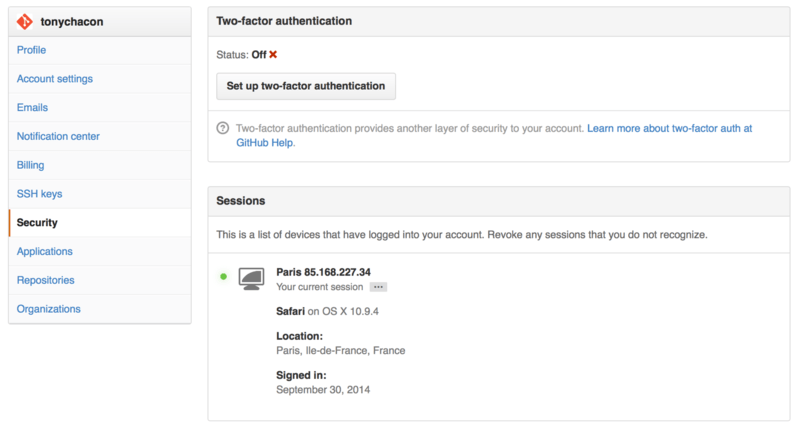
Om du klickar på knappen "Ställ in tvåfaktorsautentisering" kommer du till en konfigurationssida där du kan välja att använda en app i telefonen för att generera din sekundära kod (ett "tidsbaserat engångslösenord"), eller låta GitHub skicka en kod via SMS varje gång du behöver logga in.
När du har valt metod och följt instruktionerna för att ställa in 2FA blir ditt konto lite säkrare och du måste ange en kod utöver lösenordet varje gång du loggar in på GitHub.