

-
1. Primeiros Passos
- 1.1 Sobre Controle de Versão
- 1.2 Uma Breve História do Git
- 1.3 O que é Git?
- 1.4 A Linha de Comando
- 1.5 Instalando o Git
- 1.6 Configuração inicial do Git
- 1.7 Obtendo Ajuda
- 1.8 Resumo
-
2. Fundamentos do Git
-
3. Ramificação (Branching) no Git
-
4. Git no Servidor
- 4.1 Os Protocolos
- 4.2 Colocando o Git em um Servidor
- 4.3 Gerando a sua Chave Pública SSH
- 4.4 Configurando o Servidor
- 4.5 Git Daemon
- 4.6 Smart HTTP
- 4.7 GitWeb
- 4.8 GitLab
- 4.9 Opções de Hospedagem de Terceiros
- 4.10 Resumo
-
5. Git Distribuído
-
6. GitHub
-
7. Ferramentas do Git
- 7.1 Seleção de Revisão
- 7.2 Área de Stage Interativa
- 7.3 Fazendo Stash e Limpando
- 7.4 Assinando Seu Trabalho
- 7.5 Pesquisando (Searching)
- 7.6 Reescrevendo o Histórico
- 7.7 Reset Desmistificado
- 7.8 Merging Avançado
- 7.9 Rerere
- 7.10 Depurando com Git
- 7.11 Submódulos
- 7.12 Empacotando (Bundling)
- 7.13 Substituir (Replace)
- 7.14 Armazenamento de Credenciais
- 7.15 Resumo
-
8. Customizando o Git
- 8.1 Configuração do Git
- 8.2 Atributos do Git
- 8.3 Hooks do Git
- 8.4 Uma Política de Exemplo Imposta pelo Git
- 8.5 Resumo
-
9. Git e Outros Sistemas
- 9.1 Git como Cliente
- 9.2 Migrando para o Git
- 9.3 Resumo
-
10. Git Internals (Por Dentro do Git)
- 10.1 Encanamento e Porcelana (Plumbing and Porcelain)
- 10.2 Objetos do Git
- 10.3 Referências do Git
- 10.4 Arquivos de pacote (Packfiles)
- 10.5 Refspec
- 10.6 Protocolos de Transferência
- 10.7 Manutenção e Recuperação de Dados
- 10.8 Variáveis de Ambiente
- 10.9 Resumo
-
A1. Appendix A: O Git em Outros Ambientes
- A1.1 Interfaces Gráficas
- A1.2 Git no Visual Studio
- A1.3 Git no Visual Studio Code
- A1.4 Git no IntelliJ / PyCharm / WebStorm / PhpStorm / RubyMine
- A1.5 Git no Sublime Text
- A1.6 Git no Bash
- A1.7 Git no Zsh
- A1.8 Git no PowerShell
- A1.9 Resumo
-
A2. Appendix B: Incorporando o Git nos seus Aplicativos
- A2.1 Linha de Comando do Git
- A2.2 Libgit2
- A2.3 JGit
- A2.4 go-git
- A2.5 Dulwich
-
A3. Appendix C: Comandos do Git
- A3.1 Configuração e Ajustes
- A3.2 Obtendo e Criando Projetos
- A3.3 Snapshots Básicos
- A3.4 Branches e Merges
- A3.5 Compartilhando e Atualizando Projetos
- A3.6 Inspeção e Comparação
- A3.7 Depuração
- A3.8 Patches
- A3.9 E-mail
- A3.10 Sistemas Externos
- A3.11 Administração
- A3.12 Comandos de Encanamento
6.1 GitHub - Configuração e Ajustes de Conta
O GitHub é o maior provedor de hospedagem de repositórios Git, e é o ponto central de colaboração para milhões de desenvolvedores e projetos. Uma grande porcentagem de todos os repositórios Git está hospedada no GitHub, e muitos projetos de código aberto o utilizam para hospedagem Git, rastreamento de problemas (issue tracking), revisão de código e outras coisas. Portanto, embora não seja uma parte direta do projeto de código aberto Git, há uma boa chance de você querer ou precisar interagir com o GitHub em algum momento enquanto usa o Git profissionalmente.
Este capítulo é sobre como usar o GitHub de forma eficaz. Nós abordaremos como se inscrever e gerenciar uma conta, criar e usar repositórios Git, fluxos de trabalho comuns para contribuir com projetos e aceitar contribuições para os seus, a interface programática do GitHub e várias dicas para facilitar a sua vida em geral.
Se você não estiver interessado em usar o GitHub para hospedar seus próprios projetos ou colaborar com outros projetos que estão hospedados no GitHub, você pode pular para Ferramentas do Git com segurança.
Configuração e Ajustes de Conta
A primeira coisa que você precisa fazer é configurar uma conta de usuário gratuita. Basta visitar https://github.com, escolher um nome de usuário que ainda não tenha sido usado, fornecer um endereço de e-mail e uma senha, e clicar no botão verde grande “Sign up for GitHub”.
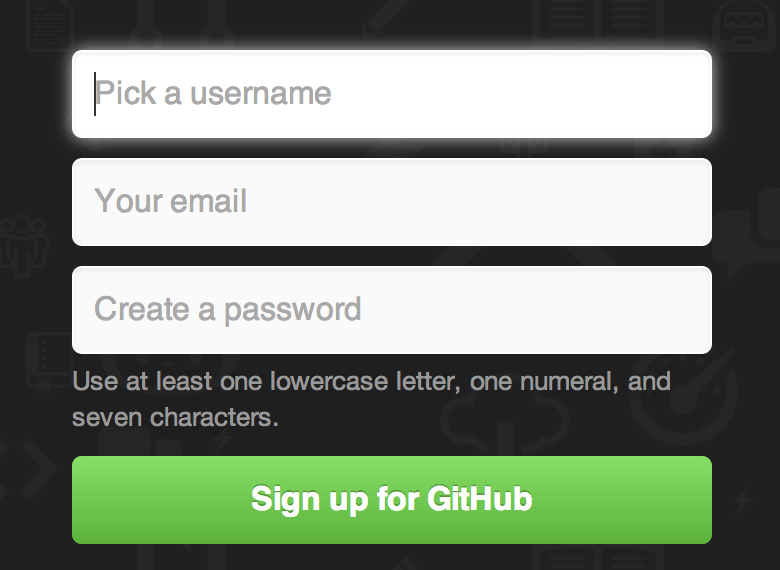
A próxima coisa que você verá é a página de preços para planos atualizados, mas é seguro ignorá-la por enquanto. O GitHub lhe enviará um e-mail para verificar o endereço que você forneceu. Vá em frente e faça isso; é muito importante (como veremos mais adiante).
|
Note
|
O GitHub fornece quase toda a sua funcionalidade em contas gratuitas, exceto alguns recursos avançados. Os planos pagos do GitHub incluem ferramentas e recursos avançados, bem como limites maiores para serviços gratuitos, mas não os abordaremos neste livro. Para obter mais informações sobre os planos disponíveis e sua comparação, visite https://github.com/pricing. |
Clicar no logotipo Octocat no canto superior esquerdo da tela levará você para a página do seu painel. Agora você está pronto para usar o GitHub.
Acesso SSH
A partir de agora, você está totalmente apto a se conectar com repositórios Git usando o protocolo https://, autenticando-se com o nome de usuário e senha que você acabou de configurar.
No entanto, para simplesmente clonar projetos públicos, você nem precisa se inscrever - a conta que acabamos de criar entra em jogo quando fazemos fork de projetos e fazemos push para nossos forks um pouco mais tarde.
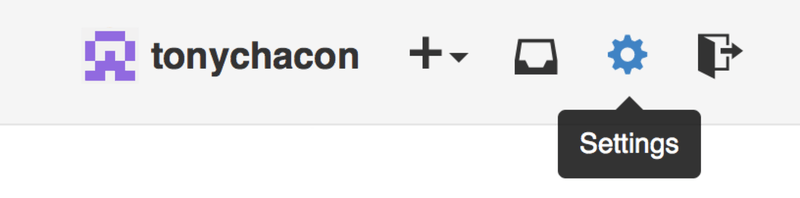
Se você quiser usar remotos SSH, precisará configurar uma chave pública. Se você ainda não tiver uma, veja Gerando a sua Chave Pública SSH. Abra as configurações da sua conta usando o link no canto superior direito da janela:
Em seguida, selecione a seção “SSH keys” ao longo do lado esquerdo.
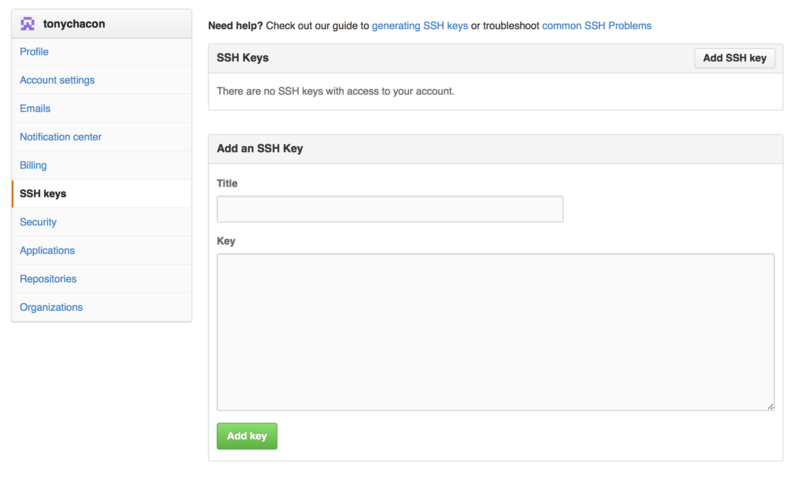
A partir daí, clique no botão “Add an SSH key”, dê um nome à sua chave, cole o conteúdo do seu arquivo de chave pública ~/.ssh/id_rsa.pub (ou qualquer que seja o nome dele) na área de texto e clique em “Add key”.
|
Note
|
Certifique-se de nomear sua chave SSH com algo que você possa lembrar. Você pode nomear cada uma de suas chaves (ex: "Meu Laptop" ou "Conta de Trabalho") para que, se precisar revogar uma chave mais tarde, possa saber facilmente qual está procurando. |
O Seu Avatar
Em seguida, se desejar, você pode substituir o avatar gerado para você por uma imagem de sua escolha. Primeiro vá para a aba “Profile” (perfil, acima da aba SSH Keys) e clique em “Upload new picture” (carregar nova imagem).
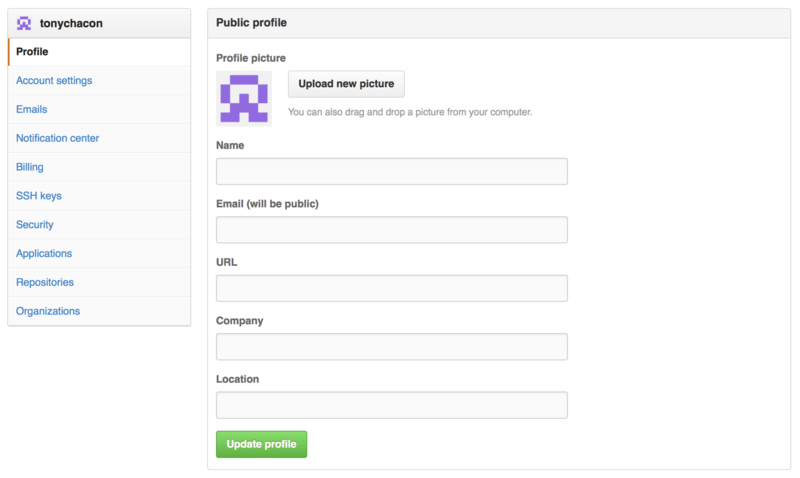
Nós escolheremos uma cópia do logotipo do Git que está no nosso disco rígido e então teremos a chance de recortá-lo.
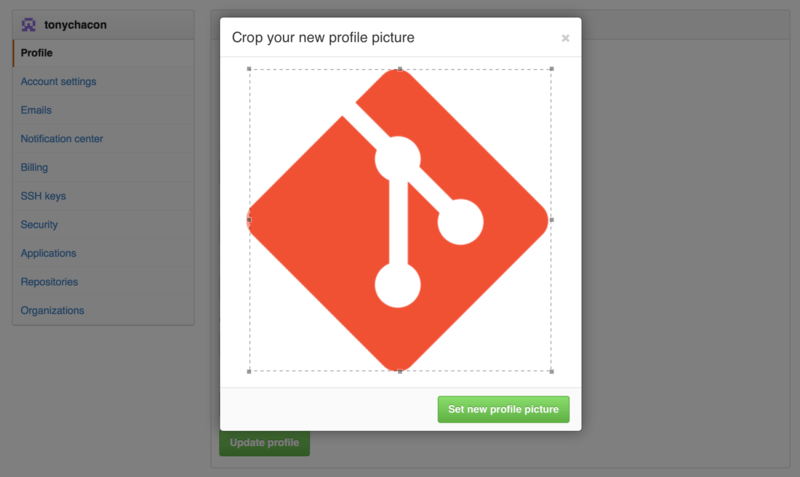
Agora, em qualquer lugar que você interagir no site, as pessoas verão o seu avatar ao lado do seu nome de usuário.
Se por acaso você tiver carregado um avatar no popular serviço Gravatar (frequentemente usado para contas WordPress), esse avatar será usado por padrão e você não precisa fazer esta etapa.
Os Seus Endereços de E-mail
A maneira como o GitHub mapeia os seus commits do Git para o seu usuário é pelo endereço de e-mail. Se você usa vários endereços de e-mail nos seus commits e quer que o GitHub os vincule adequadamente, precisa adicionar todos os endereços de e-mail que você usou na seção Emails da seção de administração.
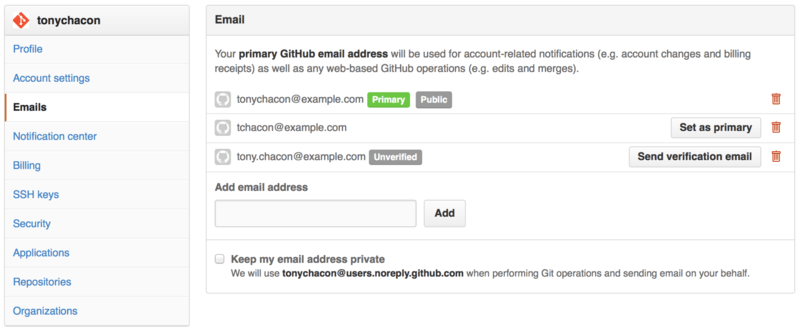
Em Adicione todos os seus endereços de e-mail podemos ver alguns dos diferentes estados que são possíveis. O endereço do topo é verificado e definido como o endereço principal, o que significa que é lá que você receberá quaisquer notificações e recibos. O segundo endereço é verificado e, portanto, pode ser definido como principal se você desejar trocá-los. O último endereço não é verificado, o que significa que você não pode torná-lo o seu endereço principal. Se o GitHub vir qualquer um desses nas mensagens de commit em qualquer repositório no site, ele será vinculado ao seu usuário agora.
Autenticação de Dois Fatores
Finalmente, para segurança extra, você definitivamente deve configurar a Autenticação de Dois Fatores ou “2FA” (Two-factor Authentication). A Autenticação de Dois Fatores é um mecanismo de autenticação que está se tornando cada vez mais popular recentemente para mitigar o risco de a sua conta ser comprometida se a sua senha for roubada de alguma forma. Ao ativá-la, o GitHub pedirá dois métodos diferentes de autenticação, de modo que, se um deles for comprometido, um invasor não conseguirá acessar a sua conta.
Você pode encontrar a configuração de Autenticação de Dois Fatores na aba Security (Segurança) das configurações da sua Conta.
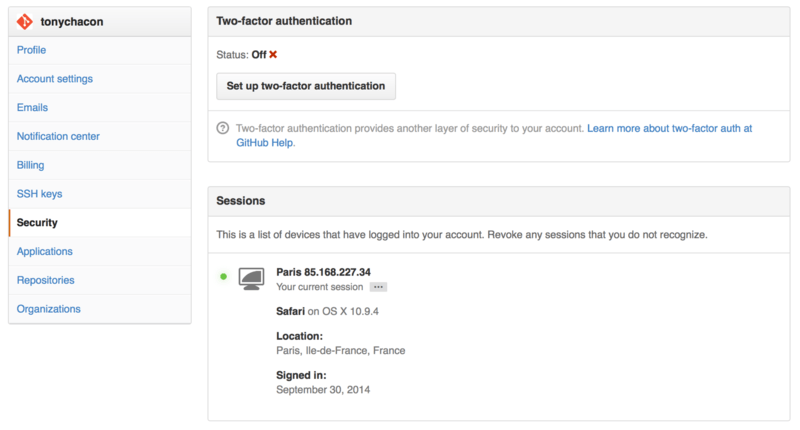
Se você clicar no botão “Set up two-factor authentication”, ele o levará a uma página de configuração onde você pode escolher usar um aplicativo de telefone para gerar o seu código secundário (uma “senha de uso único baseada em tempo” ou time based one-time password), ou pode fazer com que o GitHub lhe envie um código via SMS cada vez que você precisar fazer login.
Depois de escolher o método de sua preferência e seguir as instruções para configurar o 2FA, a sua conta ficará um pouco mais segura e você terá que fornecer um código além da sua senha sempre que fizer login no GitHub.